
1
1. Создайте API-ключ в SacredGPT
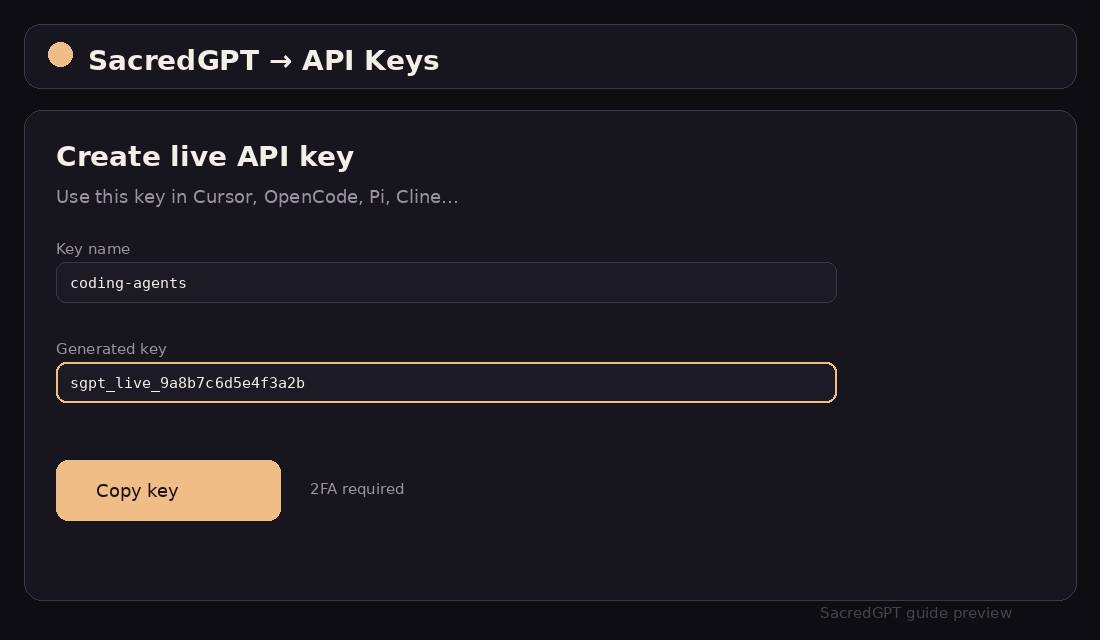
SacredGPT → API KeysВ кабинете SacredGPT откройте API Keys, включите 2FA и создайте live-ключ. Его будете вставлять во все агенты.
Подключение SacredAI Heretic к Cursor через OpenAI-совместимый API.
01 — Версия и UI
02 — Инструкция
В кабинете SacredGPT откройте API Keys, включите 2FA и создайте live-ключ. Его будете вставлять во все агенты.
Cursor Settings → Models (или Cmd+/Ctrl+, и поиск OpenAI). Включите Override OpenAI Base URL.
Base URL: https://sacredgpt.pro/v1. В поле OpenAI API Key вставьте sgpt_live_…
Base URL: https://sacredgpt.pro/v1
API Key: sgpt_live_...Add Model и точные ID: sacredai-heretic.
sacredai-heretic03 — Конфигурация
{
  "openai.apiBase": "https://sacredgpt.pro/v1",
  "openai.apiKey": "sgpt_live_9a8b7c6d5e4f3a2b1c0d",
  "cursor.modelNames": [
    "sacredai-heretic"
  ]
}
04 — Решение проблем
Проверьте, включена ли 2FA в вашем кабинете SacredGPT. Для генерации API-ключей нужна активная 2FA.
Установите доверенный корневой сертификат вашей организации в системное хранилище. Не отключайте проверку TLS для всего процесса.
Опиши, что произошло и чего ты ожидал. Адрес страницы и браузер помогут быстрее воспроизвести проблему.