
1
1. Установите OpenCode
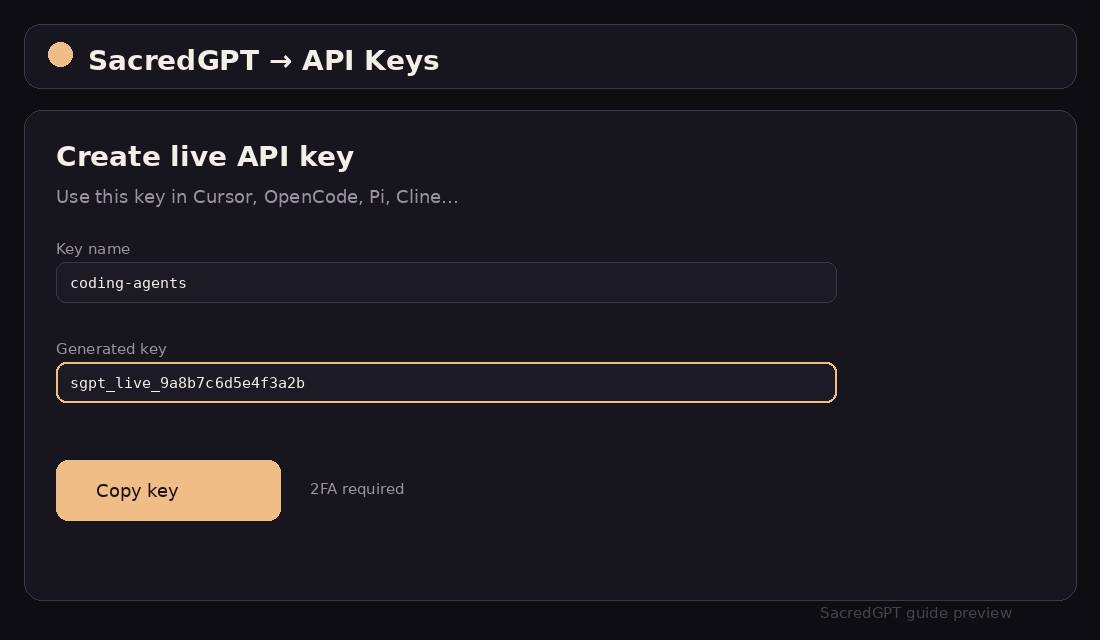
Поставьте свежую версию через npm или brew, затем создайте API-ключ в SacredGPT.
npm i -g opencode-ai@latest
# или: brew install anomalyco/tap/opencodeОткрытый coding-агент для терминала и десктопа. Подключаем SacredGPT как свой OpenAI-compatible провайдер.
01 — Версия и UI
02 — Инструкция
Поставьте свежую версию через npm или brew, затем создайте API-ключ в SacredGPT.
npm i -g opencode-ai@latest
# или: brew install anomalyco/tap/opencodeВ opencode.json опишите кастомный provider с npm @ai-sdk/openai-compatible и baseURL SacredGPT.
В OpenCode откройте список провайдеров, выберите SacredGPT и модель вроде sacredai-heretic.
03 — Конфигурация
{
  "$schema": "https://opencode.ai/config.json",
  "provider": {
    "sacredgpt": {
      "npm": "@ai-sdk/openai-compatible",
      "name": "SacredGPT",
      "options": {
        "baseURL": "https://sacredgpt.pro/v1",
        "apiKey": "{env:SACREDGPT_API_KEY}"
      },
      "models": {
        "sacredai-heretic": { "name": "SacredAI Heretic" }
      }
    }
  }
}
04 — Решение проблем
Проверьте, что файл называется opencode.json и лежит в корне проекта или в ~/.config/opencode/. Перезапустите OpenCode.
Экспортируйте SACREDGPT_API_KEY=sgpt_live_… или пропишите apiKey напрямую. Для live-ключей нужен включённый 2FA.
Опиши, что произошло и чего ты ожидал. Адрес страницы и браузер помогут быстрее воспроизвести проблему.